Lifestyle
Google Meet पर नहीं सुनाई दे रही आपकी आवाज? मोबाइल और लैपटॉप में इन सेटिंग्स से ठीक करें माइक्रोफोन
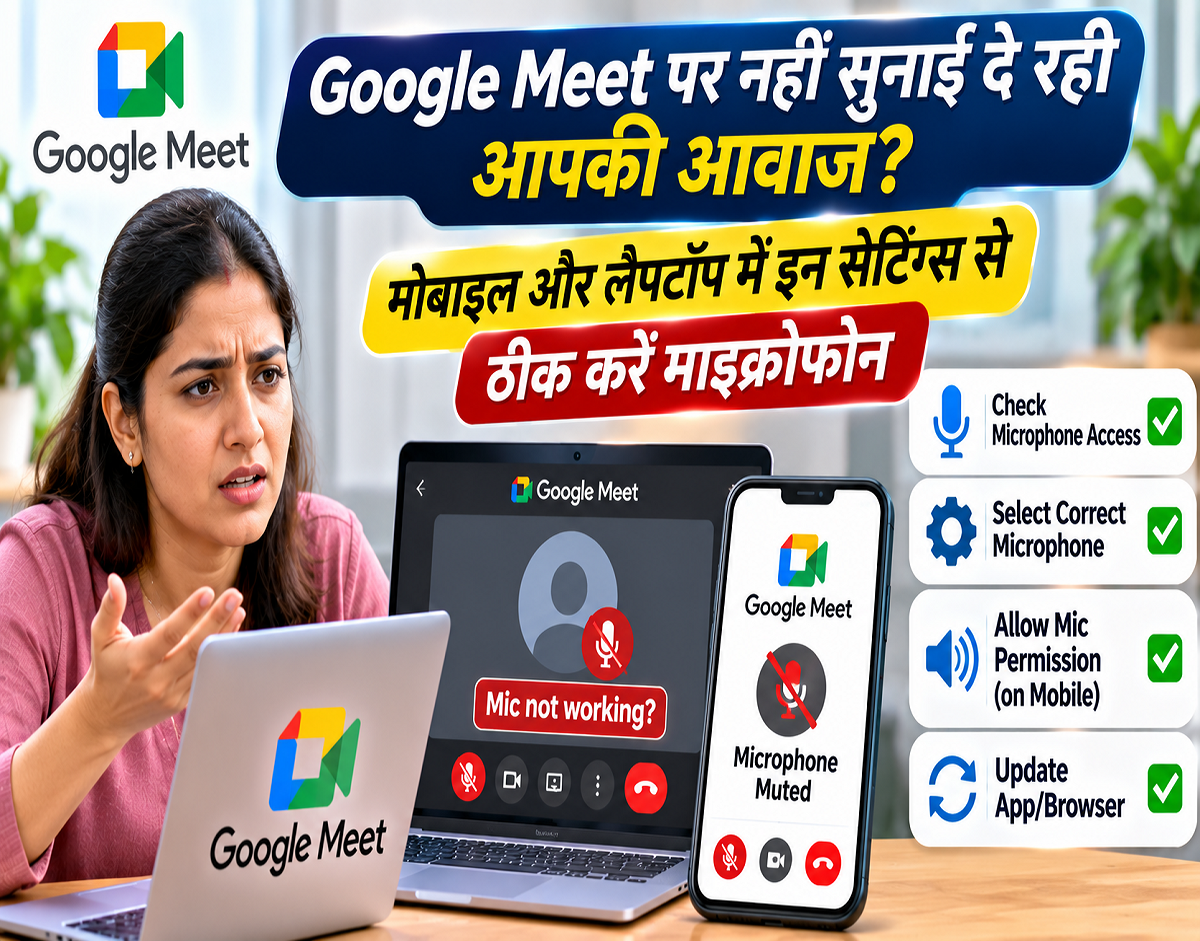
Google Meet Microphone Problem: ऑनलाइन क्लास, ऑफिस मीटिंग और वीडियो कॉन्फ्रेंसिंग के लिए बड़ी संख्या में लोग गूगल मीट का इस्तेमाल करते हैं। हालांकि, कई बार मीटिंग के दौरान माइक्रोफोन अचानक काम करना बंद कर देता है। दिलचस्प बात यह है कि वही माइक्रोफोन WhatsApp कॉल या वॉयस रिकॉर्डिंग के दौरान बिल्कुल सही काम करता है।
ऐसी स्थिति में नया माइक्रोफोन या हेडफोन खरीदने की जल्दबाजी नहीं करनी चाहिए। समस्या की वजह ब्राउजर की परमिशन, डिवाइस की प्राइवेसी सेटिंग, गलत ऑडियो इनपुट या ब्लूटूथ कनेक्टिविटी भी हो सकती है। कुछ आसान बदलाव करके इस परेशानी को दूर किया जा सकता है।
सबसे पहले इन तीन चीजों की करें जांच
- Google Meet और हेडफोन का माइक्रोफोन म्यूट तो नहीं है।
- मीटिंग के लिए सही माइक्रोफोन का चयन किया गया है या नहीं।
- किसी दूसरे ऐप या वॉयस रिकॉर्डर में माइक्रोफोन काम कर रहा है या नहीं।
यदि दूसरे ऐप में आवाज रिकॉर्ड हो रही है, तो समस्या Google Meet या ब्राउजर की सेटिंग में हो सकती है।
1. Google Chrome में माइक्रोफोन की परमिशन चेक करें
कई बार गलती से माइक्रोफोन एक्सेस ब्लॉक होने के कारण Google Meet आपकी आवाज रिकॉर्ड नहीं कर पाता।
- Chrome ब्राउजर में Google Meet खोलें।
- एड्रेस बार के पास मौजूद साइट इंफॉर्मेशन आइकन पर क्लिक करें।
- माइक्रोफोन परमिशन का विकल्प तलाशें।
- यदि एक्सेस ब्लॉक है, तो उसे 'Allow' करें।
- पेज रिफ्रेश करके दोबारा मीटिंग जॉइन करें।
इसके अलावा Chrome के एड्रेस बार में chrome://settings/content/microphone टाइप करके भी माइक्रोफोन की सेटिंग जांच सकते हैं।
2. Google Meet में सही ऑडियो डिवाइस चुनें
यदि आपके लैपटॉप से एक से अधिक ऑडियो डिवाइस जुड़े हैं, तो संभव है कि Google Meet गलत माइक्रोफोन का इस्तेमाल कर रहा हो।
मीटिंग के दौरान थ्री-डॉट मेन्यू पर क्लिक करें। इसके बाद Settings में जाकर Audio सेक्शन खोलें। यहां Microphone के अंतर्गत अपने हेडफोन या लैपटॉप के माइक्रोफोन का चयन करें। बोलकर देखें कि ऑडियो इनपुट इंडिकेटर में हलचल दिखाई दे रही है या नहीं।
3. Windows 11 यूजर्स ऐसे ठीक करें समस्या
Windows कंप्यूटर में माइक्रोफोन के लिए अलग प्राइवेसी कंट्रोल उपलब्ध होते हैं।
- कंप्यूटर की Settings खोलें।
- Privacy & Security सेक्शन में जाएं।
- App Permissions के अंतर्गत Microphone चुनें।
- Microphone Access को ऑन करें।
- Let Apps Access Your Microphone को सक्रिय करें।
- Let Desktop Apps Access Your Microphone का विकल्प भी ऑन रखें।
इसके अलावा Settings > System > Sound > Input में जाकर सही माइक्रोफोन का चयन करें।
4. MacBook में माइक्रोफोन एक्सेस कैसे दें?
Apple Mac यूजर्स को सबसे पहले Apple Menu से System Settings खोलनी होगी। इसके बाद Privacy & Security में जाकर Microphone विकल्प चुनें।
यहां Google Chrome या Safari जैसे संबंधित ब्राउजर को माइक्रोफोन इस्तेमाल करने की अनुमति दें। सेटिंग बदलने के बाद ब्राउजर बंद करके दोबारा खोलें।
5. ब्लूटूथ हेडफोन को दोबारा कनेक्ट करें
वायरलेस हेडफोन इस्तेमाल करने वाले यूजर्स को भी माइक्रोफोन से जुड़ी परेशानी हो सकती है। ऐसी स्थिति में हेडफोन डिस्कनेक्ट करें और ब्लूटूथ बंद करके दोबारा चालू करें।
हेडफोन कनेक्ट करने के बाद Google Meet की ऑडियो सेटिंग में उसका माइक्रोफोन चुनें। यदि इसके बाद भी आवाज नहीं आ रही है, तो लैपटॉप के बिल्ट-इन माइक्रोफोन से मीटिंग करने की कोशिश करें।
6. ब्राउजर एक्सटेंशन और अपडेट की करें जांच
कुछ ब्राउजर एक्सटेंशन भी माइक्रोफोन की कार्यक्षमता को प्रभावित कर सकते हैं। इसकी जांच करने के लिए Chrome के Incognito Mode में Google Meet खोलकर देखें।
ब्राउजर को रीस्टार्ट करने के लिए एड्रेस बार में chrome://restart टाइप करके Enter दबा सकते हैं। इसके अलावा Chrome के Help सेक्शन में जाकर About Google Chrome के माध्यम से उपलब्ध अपडेट इंस्टॉल करें।
समस्या बनी रहने पर Microsoft Edge जैसे अन्य समर्थित ब्राउजर में Google Meet इस्तेमाल करके देखें।
Android और iPhone में Google Meet का माइक्रोफोन कैसे ठीक करें?
स्मार्टफोन यूजर्स को Google Meet ऐप की माइक्रोफोन परमिशन जांचनी चाहिए।
| डिवाइस | माइक्रोफोन एक्सेस देने का तरीका |
|---|---|
| Android | Settings > Apps > Google Meet > Permissions > Microphone > Allow |
| iPhone | Settings > Privacy & Security > Microphone > Google Meet > Enable |
यदि परमिशन पहले से सक्रिय है, तो ऐप बंद करके दोबारा खोलें। Google Play Store या Apple App Store पर जाकर ऐप का अपडेट भी चेक करें।
माइक्रोफोन की समस्या और उसका संभावित समाधान
| समस्या | संभावित कारण | समाधान |
|---|---|---|
| Zoom में आवाज आती है, लेकिन Meet में नहीं | ब्राउजर परमिशन | माइक्रोफोन एक्सेस चेक करें |
| किसी भी ऐप में माइक्रोफोन नहीं चलता | हार्डवेयर या ड्राइवर की समस्या | सिस्टम ऑडियो सेटिंग जांचें |
| हेडफोन में आवाज सुनाई देती है, लेकिन बोल नहीं सकते | गलत ऑडियो इनपुट | सही माइक्रोफोन चुनें |
| दूसरे ब्राउजर में माइक्रोफोन चलता है | Chrome की सेटिंग में समस्या | ब्राउजर अपडेट और एक्सटेंशन जांचें |
| ऑफिस के लैपटॉप में माइक्रोफोन नहीं चलता | कंपनी की सुरक्षा पॉलिसी | IT एडमिनिस्ट्रेटर से संपर्क करें |
यदि आप कंपनी द्वारा उपलब्ध कराए गए लैपटॉप का इस्तेमाल करते हैं, तो संभव है कि संस्थान की सुरक्षा नीतियों के कारण माइक्रोफोन एक्सेस प्रतिबंधित हो। ऐसी स्थिति में संबंधित IT टीम से सहायता लेना बेहतर होगा।