pc: Smartprix
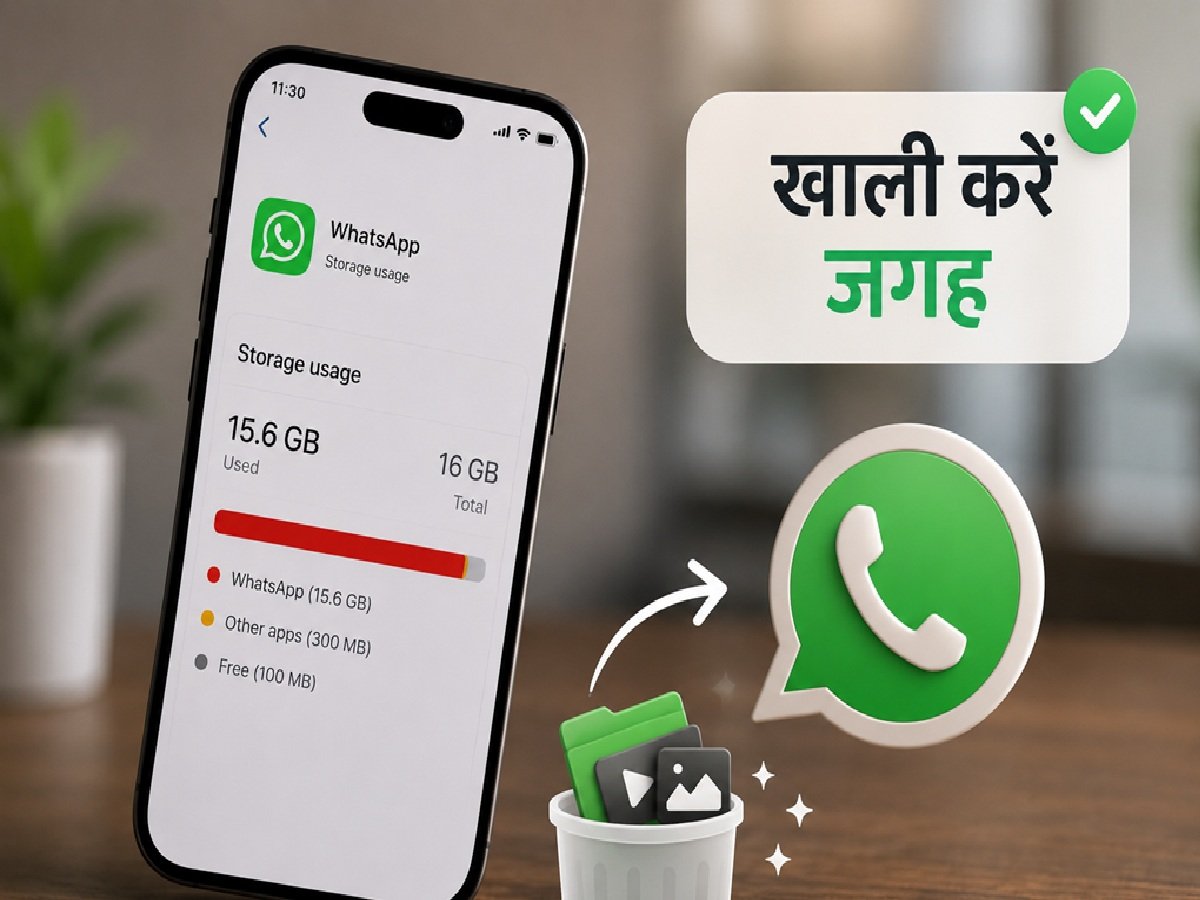
WhatsApp समय के साथ फ़ोटो, वीडियो, डॉक्यूमेंट, वॉइस नोट्स और फ़ॉरवर्ड की गई फ़ाइलों के जमा होने से काफ़ी स्टोरेज ले सकता है। अगर आपके फ़ोन में जगह कम हो रही है, तो ये आसान तरीके आपको ज़रूरी चैट डिलीट किए बिना स्टोरेज वापस पाने में मदद कर सकते हैं।
1. WhatsApp स्टोरेज यूसेज चेक करें
WhatsApp > Settings > Storage and Data > Manage Storage खोलें। यह सेक्शन दिखाता है कि WhatsApp कितनी जगह इस्तेमाल कर रहा है और उन चैट और मीडिया फ़ाइलों की पहचान करता है जो सबसे ज़्यादा स्टोरेज लेती हैं।
2. बड़ी और गैर-ज़रूरी फ़ाइलें डिलीट करें
कई मेगाबाइट साइज़ के वीडियो, डॉक्यूमेंट और फ़ॉरवर्ड किए गए मीडिया को रिव्यू करें। जल्दी से जगह खाली करने के लिए उन फ़ाइलों को हटा दें जिनकी अब आपको ज़रूरत नहीं है।
3. अलग-अलग चैट से मीडिया क्लियर करें
कुछ चैट और ग्रुप में सैकड़ों फ़ोटो और वीडियो होते हैं। कोई चैट खोलें, कॉन्टैक्ट या ग्रुप के नाम पर टैप करें, मीडिया, लिंक और डॉक्स पर जाएं, और ज़रूरी फ़ाइलों को रखते हुए फालतू आइटम डिलीट कर दें।
4. ऑटोमैटिक मीडिया डाउनलोड बंद करें
अपने फ़ोन में गैर-ज़रूरी फ़ाइलों को भरने से रोकने के लिए, सेटिंग्स > स्टोरेज और डेटा पर जाएं और मोबाइल डेटा या वाई-फ़ाई इस्तेमाल करते समय फ़ोटो, वीडियो, ऑडियो और डॉक्यूमेंट के लिए ऑटोमैटिक डाउनलोड बंद कर दें।
5. अपनी गैलरी में मीडिया सेव करना बंद करें
अगर आप नहीं चाहते कि हर WhatsApp इमेज और वीडियो आपके फ़ोन की गैलरी में दिखे, तो WhatsApp सेटिंग्स में मीडिया विज़िबिलिटी बंद कर दें। इससे आपकी गैलरी ऑर्गनाइज़्ड रहती है और सामान कम फैलता है।
6. डिलीट करने से पहले बैकअप लें
ज़रूरी चैट या मीडिया हटाने से पहले, Google Drive (Android) या iCloud (iPhone) में WhatsApp का बैकअप बना लें। इससे यह पक्का होता है कि आपकी ज़रूरी बातचीत सुरक्षित रहे।
7. WhatsApp स्टोरेज को रेगुलर साफ़ करें
हर कुछ हफ़्तों में स्टोरेज को रिव्यू करने की आदत डालें। डुप्लीकेट फ़ाइलें, पुराने वीडियो और गैर-ज़रूरी डॉक्यूमेंट को रेगुलर डिलीट करने से स्टोरेज दोबारा भरने से बचता है।