Lifestyle
WhatsApp का बड़ा अपडेट! अब बिना ऐप डाउनलोड किए लैपटॉप से करें वीडियो कॉल, जानें पूरा तरीका
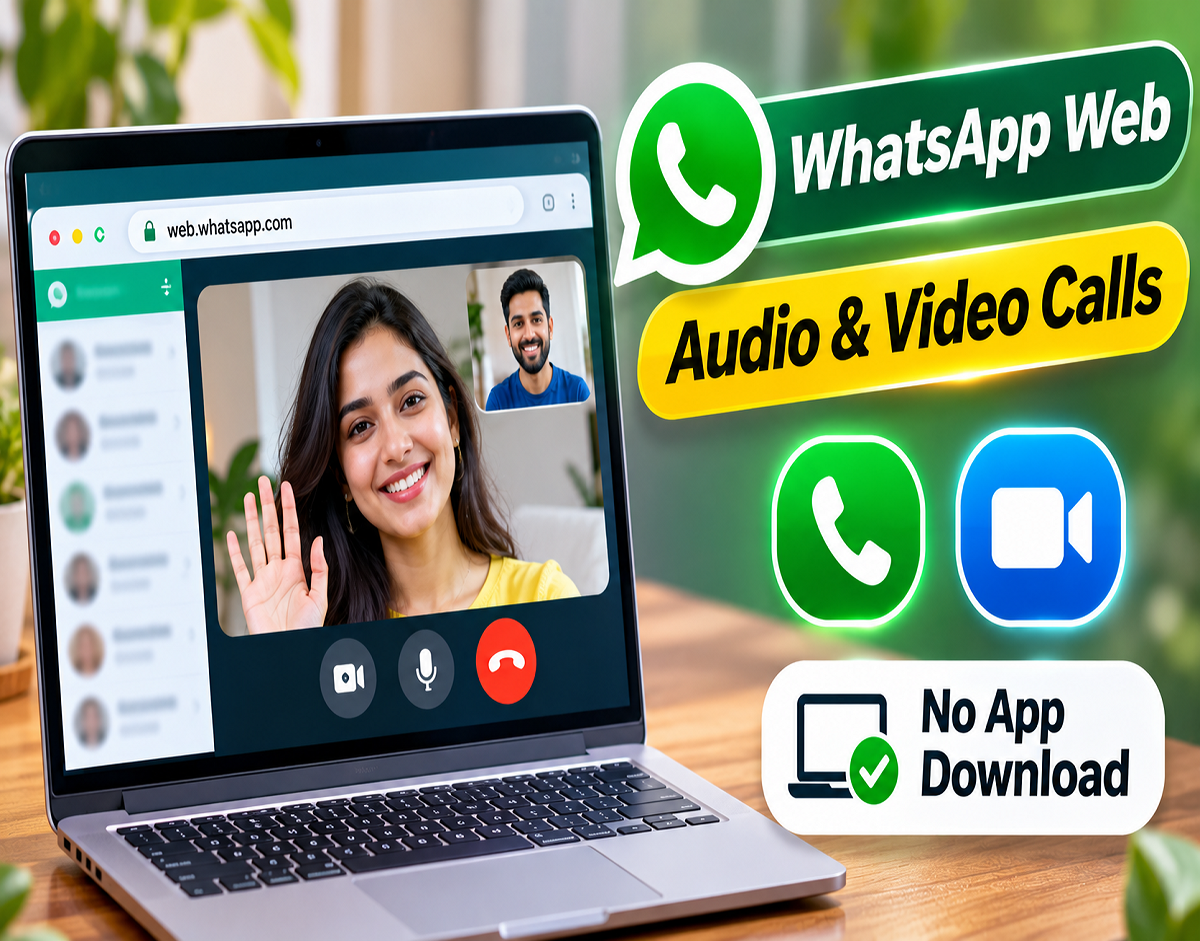
WhatsApp Web Calling Feature 2026: अगर आप अपने लैपटॉप या कंप्यूटर पर WhatsApp इस्तेमाल करते हैं, तो आपके लिए एक उपयोगी सुविधा उपलब्ध कराई जा रही है। अब WhatsApp Web के जरिए बिना अलग से डेस्कटॉप ऐप इंस्टॉल किए ऑडियो और वीडियो कॉल की जा सकती है। इसके लिए केवल इंटरनेट कनेक्शन और वेब ब्राउजर की जरूरत होगी। यह सुविधा खासतौर पर उन लोगों के लिए फायदेमंद हो सकती है, जो ऑफिस के कंप्यूटर, साझा लैपटॉप या ऐसे डिवाइस इस्तेमाल करते हैं जिनमें नया सॉफ्टवेयर डाउनलोड करने की अनुमति नहीं होती।
रिपोर्ट्स के अनुसार, WhatsApp ने जुलाई 2026 में अपने वेब प्लेटफॉर्म पर कॉलिंग सुविधा जोड़ी थी। इसके साथ कंपनी ने कॉलिंग अनुभव को बेहतर बनाने के लिए Call Transfer, Waiting Room, QuickHD और Noise Suppression जैसे फीचर्स भी पेश किए हैं। हालांकि, इन सुविधाओं का रोलआउट चरणबद्ध तरीके से हो रहा है, इसलिए सभी यूजर्स को ये विकल्प एक साथ दिखाई देना जरूरी नहीं है।
WhatsApp Web पर बिना ऐप इंस्टॉल किए कर सकेंगे कॉल
अब तक कई यूजर्स कंप्यूटर से WhatsApp कॉल करने के लिए डेस्कटॉप एप्लिकेशन का इस्तेमाल करते थे। लेकिन ब्राउजर में कॉलिंग सुविधा मिलने से अलग सॉफ्टवेयर इंस्टॉल करने की जरूरत कम हो गई है।
WhatsApp Web पर यूजर्स व्यक्तिगत बातचीत के साथ ग्रुप ऑडियो और वीडियो कॉल भी कर सकते हैं। कंपनी के अनुसार, वेब कॉलिंग में स्क्रीन शेयरिंग और कॉल के दौरान रिएक्शन देने जैसी सुविधाएं भी शामिल हैं।
इसके अलावा, एक अलग Calls टैब में कॉल हिस्ट्री और पसंदीदा कॉन्टैक्ट्स देखने की सुविधा दी गई है।
WhatsApp का कहना है कि वेब कॉल्स भी एंड-टू-एंड एन्क्रिप्शन से सुरक्षित हैं। कंपनी कॉल के लिए अलग शुल्क या समयसीमा नहीं लगाती, हालांकि इंटरनेट डेटा शुल्क लागू हो सकता है।
WhatsApp Web से ऑडियो और वीडियो कॉल कैसे करें?
अगर आपके अकाउंट में यह सुविधा उपलब्ध हो गई है, तो नीचे दिए गए स्टेप्स की मदद से कंप्यूटर पर कॉल कर सकते हैं।
स्टेप 1: WhatsApp Web खोलें
सबसे पहले अपने कंप्यूटर या लैपटॉप में Chrome, Edge या किसी अन्य समर्थित वेब ब्राउजर को खोलें। इसके बाद आधिकारिक वेबसाइट web.whatsapp.com पर जाएं।
स्टेप 2: मोबाइल से अकाउंट लिंक करें
अब अपने स्मार्टफोन में WhatsApp खोलें। Android यूजर्स मेन्यू में जाकर Linked Devices विकल्प चुन सकते हैं, जबकि iPhone यूजर्स Settings में जाकर Linked Devices खोल सकते हैं।
इसके बाद Link a Device पर टैप करें और कंप्यूटर स्क्रीन पर दिखाई देने वाले QR कोड को स्कैन करें।
स्टेप 3: जिस व्यक्ति को कॉल करनी है, उसकी चैट खोलें
अकाउंट लिंक होने के बाद कंप्यूटर स्क्रीन पर WhatsApp की बातचीत दिखाई देने लगेगी। अब उस व्यक्ति की चैट चुनें जिससे आप बात करना चाहते हैं।
स्टेप 4: ऑडियो या वीडियो कॉल का विकल्प चुनें
यदि आपके अकाउंट में वेब कॉलिंग सुविधा सक्रिय है, तो चैट विंडो में कॉलिंग से संबंधित आइकन दिखाई देंगे। फोन के आइकन से ऑडियो कॉल और कैमरे के आइकन से वीडियो कॉल शुरू की जा सकती है।
स्टेप 5: कैमरा और माइक्रोफोन की अनुमति दें
पहली बार कॉल करते समय ब्राउजर माइक्रोफोन और कैमरे का एक्सेस मांग सकता है। ऑडियो कॉल के लिए माइक्रोफोन और वीडियो कॉल के लिए कैमरे की अनुमति देनी होगी।
स्टेप 6: कॉल शुरू करें
जरूरी अनुमतियां मिलने के बाद कॉल शुरू की जा सकती है। सामने वाला व्यक्ति कॉल स्वीकार करता है, तो आप कंप्यूटर के जरिए बातचीत कर सकेंगे।
ध्यान रखें कि यदि कॉलिंग आइकन दिखाई नहीं देता, तो संभव है कि यह सुविधा अभी आपके अकाउंट तक नहीं पहुंची हो।
Call Transfer फीचर से एक डिवाइस की कॉल दूसरे पर करें शिफ्ट
WhatsApp ने कॉलिंग को अधिक सुविधाजनक बनाने के लिए Call Transfer नाम का फीचर भी पेश किया है।
इसकी मदद से यूजर्स चल रही ग्रुप कॉल को समाप्त किए बिना एक डिवाइस से दूसरे डिवाइस पर स्थानांतरित कर सकते हैं।
उदाहरण के लिए, यदि आप घर से बाहर स्मार्टफोन पर ग्रुप वीडियो कॉल कर रहे हैं और बाद में लैपटॉप पर बातचीत जारी रखना चाहते हैं, तो समर्थित डिवाइस और अकाउंट में यह सुविधा उपयोगी हो सकती है।
इसी तरह कंप्यूटर से चल रही कॉल को मोबाइल पर शिफ्ट करने की सुविधा भी दी जा रही है।
इससे यूजर्स को डिवाइस बदलने के लिए बार-बार कॉल काटने और दोबारा जोड़ने की जरूरत नहीं पड़ेगी।
Waiting Room से ग्रुप कॉल में मिलेगा ज्यादा नियंत्रण
WhatsApp का नया Waiting Room फीचर ग्रुप कॉल की प्राइवेसी और नियंत्रण को बेहतर बनाने के उद्देश्य से तैयार किया गया है।
इस सुविधा में ग्रुप कॉल का लिंक बनाने वाला व्यक्ति 'Require Approval to Join' विकल्प चालू कर सकता है।
इसके बाद लिंक के जरिए कॉल में शामिल होने वाले प्रतिभागियों को सीधे एंट्री नहीं मिलेगी। उन्हें पहले वेटिंग रूम में इंतजार करना होगा।
कॉल होस्ट की मंजूरी मिलने के बाद ही वे बातचीत में शामिल हो सकेंगे।
यह सुविधा ऑफिस मीटिंग, ऑनलाइन क्लास और अन्य ग्रुप चर्चाओं के दौरान उपयोगी साबित हो सकती है, जहां प्रतिभागियों की एंट्री नियंत्रित रखना जरूरी होता है।
QuickHD फीचर से वीडियो कॉल की क्वालिटी होगी बेहतर
वीडियो कॉल करते समय कई बार शुरुआत में तस्वीर धुंधली दिखाई देती है और कुछ समय बाद वीडियो की क्वालिटी बेहतर होती है।
WhatsApp ने इस समस्या को कम करने के उद्देश्य से QuickHD फीचर पेश किया है।
कंपनी के अनुसार, यह सुविधा कॉल शुरू होने के शुरुआती कुछ सेकंड में ही हाई-डेफिनिशन वीडियो उपलब्ध कराने के लिए डिजाइन की गई है।
इससे वीडियो कॉल की शुरुआत में बेहतर विजुअल अनुभव मिल सकता है। हालांकि, वास्तविक वीडियो क्वालिटी इंटरनेट कनेक्शन, कैमरे और डिवाइस की क्षमता पर भी निर्भर करेगी।
Noise Suppression से कम होगी आसपास की आवाज
अगर आप किसी व्यस्त ऑफिस, सड़क या शोरगुल वाली जगह से कॉल करते हैं, तो आसपास की आवाज बातचीत में बाधा डाल सकती है।
WhatsApp का Noise Suppression फीचर इसी समस्या को कम करने के लिए तैयार किया गया है।
इसकी मदद से कॉल के दौरान अनावश्यक बैकग्राउंड आवाज को कम किया जा सकता है, ताकि सामने वाले व्यक्ति को आपकी आवाज अधिक स्पष्ट सुनाई दे।
रिपोर्ट के अनुसार, यूजर्स कॉल के दौरान उपलब्ध सेटिंग्स से इस फीचर को नियंत्रित भी कर सकेंगे।
WhatsApp Web के नए कॉलिंग फीचर्स एक नजर में
| फीचर | क्या मिलेगा फायदा |
|---|---|
| Audio Calling | ब्राउजर से वॉयस कॉल |
| Video Calling | बिना डेस्कटॉप ऐप इंस्टॉल किए वीडियो कॉल |
| Group Calling | एक साथ कई लोगों से बातचीत |
| Screen Sharing | कॉल के दौरान स्क्रीन शेयर करना |
| Call Transfer | चल रही ग्रुप कॉल दूसरे डिवाइस पर शिफ्ट करना |
| Waiting Room | ग्रुप कॉल में शामिल होने वालों को मंजूरी देना |
| QuickHD | कॉल की शुरुआत में बेहतर वीडियो क्वालिटी |
| Noise Suppression | बैकग्राउंड शोर कम करना |
| Calls Tab | कॉल हिस्ट्री और पसंदीदा कॉन्टैक्ट्स देखना |
क्या WhatsApp Web पर कॉल करना सुरक्षित है?
WhatsApp के अनुसार, वेब प्लेटफॉर्म से की जाने वाली ऑडियो और वीडियो कॉल भी एंड-टू-एंड एन्क्रिप्शन से सुरक्षित रहती हैं।
इस तकनीक का उद्देश्य कॉल की सामग्री को बातचीत में शामिल लोगों तक सीमित रखना है।
हालांकि, साझा कंप्यूटर पर WhatsApp Web इस्तेमाल करते समय अतिरिक्त सावधानी बरतना जरूरी है।
यदि आप किसी ऑफिस, साइबर कैफे या दूसरे व्यक्ति के कंप्यूटर पर अपना अकाउंट लिंक करते हैं, तो काम पूरा होने के बाद लॉगआउट करना चाहिए।
इसके अलावा, अनजान वेबसाइटों पर QR कोड स्कैन करने से बचें और केवल WhatsApp की आधिकारिक वेबसाइट का इस्तेमाल करें।
किन यूजर्स को होगा सबसे ज्यादा फायदा?
WhatsApp Web की कॉलिंग सुविधा उन लोगों के लिए उपयोगी हो सकती है, जो कंप्यूटर पर लंबे समय तक काम करते हैं।
छात्र ऑनलाइन पढ़ाई या ग्रुप चर्चा के लिए इसका इस्तेमाल कर सकते हैं। वहीं ऑफिस कर्मचारी कंप्यूटर पर काम करते हुए सहकर्मियों से बातचीत कर सकते हैं।
ऐसे यूजर्स को भी सुविधा मिल सकती है, जिनके ऑफिस लैपटॉप पर सॉफ्टवेयर इंस्टॉल करने की अनुमति नहीं होती।
ब्राउजर से सीधे कॉलिंग का विकल्प मिलने से अलग डेस्कटॉप एप्लिकेशन की जरूरत कम हो सकती है।
सभी यूजर्स को कब मिलेंगे ये फीचर्स?
रिपोर्ट्स के मुताबिक, WhatsApp अपने नए कॉलिंग फीचर्स को धीरे-धीरे उपलब्ध करा रहा है।
इसलिए संभव है कि कुछ यूजर्स को ब्राउजर में ऑडियो और वीडियो कॉलिंग का विकल्प दिखाई दे, जबकि अन्य अकाउंट्स में अभी यह सुविधा उपलब्ध न हो।
इसी तरह Call Transfer, Waiting Room, QuickHD और Noise Suppression जैसे विकल्प भी अलग-अलग समय पर सक्रिय हो सकते हैं।
कंपनी ने सभी अकाउंट्स के लिए इन सुविधाओं की उपलब्धता की कोई निश्चित अंतिम तारीख नहीं बताई है।
निष्कर्ष: WhatsApp Web में ऑडियो और वीडियो कॉलिंग की सुविधा जुड़ने से कंप्यूटर यूजर्स के लिए बातचीत करना अधिक आसान हो सकता है। अब समर्थित अकाउंट्स में बिना डेस्कटॉप ऐप डाउनलोड किए ब्राउजर से कॉल की जा सकती है। इसके साथ Call Transfer, Waiting Room, QuickHD और Noise Suppression जैसे फीचर्स कॉलिंग अनुभव को बेहतर बनाने के लिए पेश किए जा रहे हैं। हालांकि, इनकी उपलब्धता अकाउंट और रोलआउट की स्थिति के अनुसार अलग हो सकती है।