Lifestyle
WhatsApp Web Security: पुराने लैपटॉप में खुला है आपका व्हाट्सऐप? फोन से तुरंत करें लॉगआउट, जानें आसान तरीका
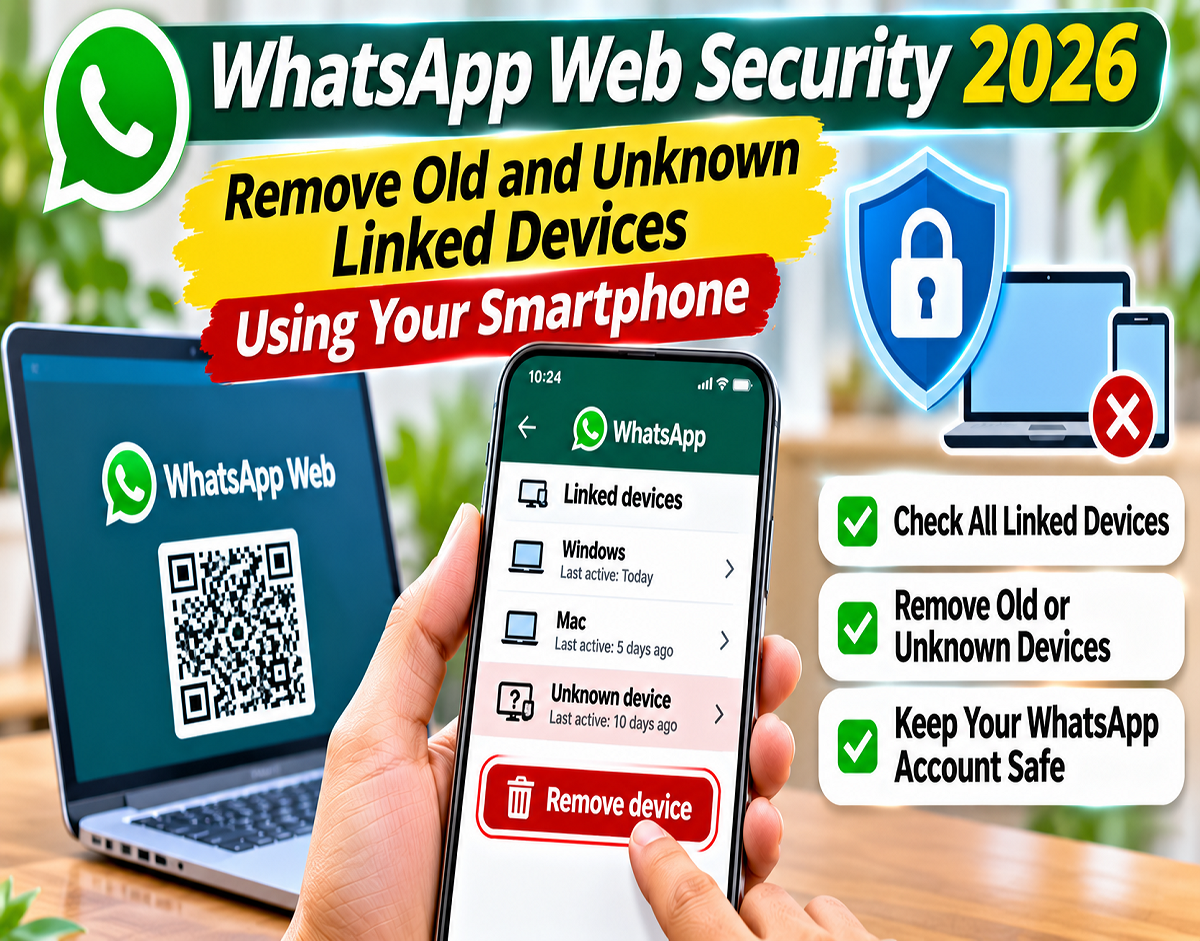
WhatsApp Web Privacy Tips: स्मार्टफोन के अलावा कंप्यूटर और लैपटॉप पर WhatsApp इस्तेमाल करना बेहद सुविधाजनक है। ऑफिस के काम, जरूरी दस्तावेज भेजने और मैसेज का जवाब देने के लिए लोग अक्सर WhatsApp Web का सहारा लेते हैं। हालांकि, इस्तेमाल करने के बाद लॉगआउट नहीं करने की छोटी सी गलती आपकी निजी जानकारी की सुरक्षा के लिए खतरा बन सकती है।
यदि आपने किसी पुराने ऑफिस के कंप्यूटर, दोस्त के लैपटॉप या सार्वजनिक कंप्यूटर पर अपना व्हाट्सऐप अकाउंट खोला था, तो संभव है कि वहां आपका अकाउंट अभी भी सक्रिय हो। ऐसी स्थिति में उस कंप्यूटर का इस्तेमाल करने वाला व्यक्ति आपकी उपलब्ध निजी चैट, तस्वीरें, वीडियो और जरूरी दस्तावेज देख सकता है।
राहत की बात यह है कि WhatsApp अपने यूजर्स को स्मार्टफोन से ही पुराने और अनजान डिवाइस को अकाउंट से हटाने की सुविधा देता है।
सिर्फ ब्राउजर बंद करना नहीं है पर्याप्त
कई यूजर्स WhatsApp Web इस्तेमाल करने के बाद ब्राउजर या टैब बंद कर देते हैं और मान लेते हैं कि उनका अकाउंट लॉगआउट हो गया है। हालांकि, ऐसा जरूरी नहीं है।
यदि WhatsApp Web का सेशन सक्रिय है, तो संबंधित कंप्यूटर पर दोबारा वेबसाइट खोलने से बिना नया QR कोड स्कैन किए अकाउंट एक्सेस किया जा सकता है।
विशेष रूप से सार्वजनिक कंप्यूटर, साइबर कैफे और साझा ऑफिस लैपटॉप इस्तेमाल करने वाले लोगों को इस बात का ध्यान रखना चाहिए।
कैसे पता करें किन डिवाइस में चल रहा है आपका WhatsApp?
WhatsApp में 'Linked Devices' नाम का एक खास फीचर उपलब्ध है। इसके माध्यम से यूजर्स अपने अकाउंट से जुड़े कंप्यूटर, ब्राउजर और अन्य डिवाइस की जानकारी प्राप्त कर सकते हैं।
यदि इस लिस्ट में कोई ऐसा डिवाइस दिखाई देता है, जिसका आप अब इस्तेमाल नहीं करते हैं या जिसे पहचान नहीं पा रहे हैं, तो उसे तुरंत अपने अकाउंट से हटा सकते हैं।
Android फोन से WhatsApp Web को ऐसे करें लॉगआउट
एंड्रॉयड स्मार्टफोन यूजर्स नीचे दिए गए स्टेप्स का पालन करके पुराने कंप्यूटर से अपना अकाउंट डिस्कनेक्ट कर सकते हैं।
- सबसे पहले स्मार्टफोन में WhatsApp खोलें।
- स्क्रीन के ऊपर दाईं ओर मौजूद तीन डॉट्स पर टैप करें।
- अब 'Linked Devices' विकल्प चुनें।
- अकाउंट से जुड़े सभी डिवाइस की लिस्ट देखें।
- जिस कंप्यूटर या ब्राउजर को हटाना चाहते हैं, उसका चयन करें।
- 'Log Out' विकल्प पर टैप करके पुष्टि करें।
इसके बाद संबंधित डिवाइस से आपका WhatsApp अकाउंट डिस्कनेक्ट हो जाएगा।
iPhone यूजर्स इस तरीके से हटाएं पुराने डिवाइस
- अपने iPhone में WhatsApp ऐप खोलें।
- नीचे दाईं ओर मौजूद Settings विकल्प पर जाएं।
- Linked Devices सेक्शन खोलें।
- अकाउंट से जुड़े पुराने या अनजान डिवाइस की पहचान करें।
- संबंधित डिवाइस चुनकर Log Out पर टैप करें।
यदि एक से अधिक अनजान डिवाइस दिखाई देते हैं, तो सभी को अलग-अलग डिस्कनेक्ट कर सकते हैं।
क्या लॉगआउट करने से डिलीट हो जाएंगी निजी चैट?
कई लोगों को चिंता रहती है कि WhatsApp Web से रिमोट लॉगआउट करने पर उनके स्मार्टफोन में मौजूद मैसेज और तस्वीरें डिलीट हो सकती हैं। हालांकि, ऐसा नहीं होता है।
इस प्रक्रिया से केवल संबंधित कंप्यूटर या ब्राउजर का आपके WhatsApp अकाउंट से कनेक्शन समाप्त होता है। मुख्य स्मार्टफोन में मौजूद चैट, फोटो, वीडियो और दस्तावेज सुरक्षित रहते हैं।
जरूरत पड़ने पर आप उसी कंप्यूटर को दोबारा अपने WhatsApp अकाउंट से लिंक कर सकते हैं।
फोन का इंटरनेट बंद होने पर भी चल सकता है WhatsApp Web
WhatsApp यूजर्स अपने मुख्य स्मार्टफोन के अलावा एक साथ चार अन्य डिवाइस को अकाउंट से लिंक कर सकते हैं।
लिंक किए गए डिवाइस स्वतंत्र रूप से काम कर सकते हैं। ऐसे में मुख्य स्मार्टफोन का इंटरनेट बंद होने के बावजूद दूसरे डिवाइस पर WhatsApp की सेवाएं उपलब्ध रह सकती हैं। यही वजह है कि समय-समय पर Linked Devices की जांच करना जरूरी है।
WhatsApp अकाउंट की सुरक्षा के लिए अपनाएं ये उपाय
अपने अकाउंट और निजी जानकारी को सुरक्षित रखने के लिए WhatsApp की Two-Step Verification सुविधा सक्रिय रखें। किसी भी अनजान व्यक्ति के साथ अपना वेरिफिकेशन कोड या सिक्योरिटी PIN साझा न करें।
सार्वजनिक कंप्यूटर पर WhatsApp इस्तेमाल करने के बाद हमेशा लॉगआउट करें। इसके अलावा नियमित रूप से Linked Devices सेक्शन की जांच करते रहें और संदिग्ध डिवाइस को तुरंत हटा दें।
कुछ सेकंड में की जाने वाली यह छोटी सी जांच आपकी निजी बातचीत और महत्वपूर्ण जानकारी को अनधिकृत एक्सेस से बचाने में मदद कर सकती है।