Lifestyle
एक ही Whatsapp Account को कई डिवाइस पर कैसे चलाएं? जानें लिंक्ड डिवाइस फीचर इस्तेमाल करने का आसान तरीका
PC: XDA Developer
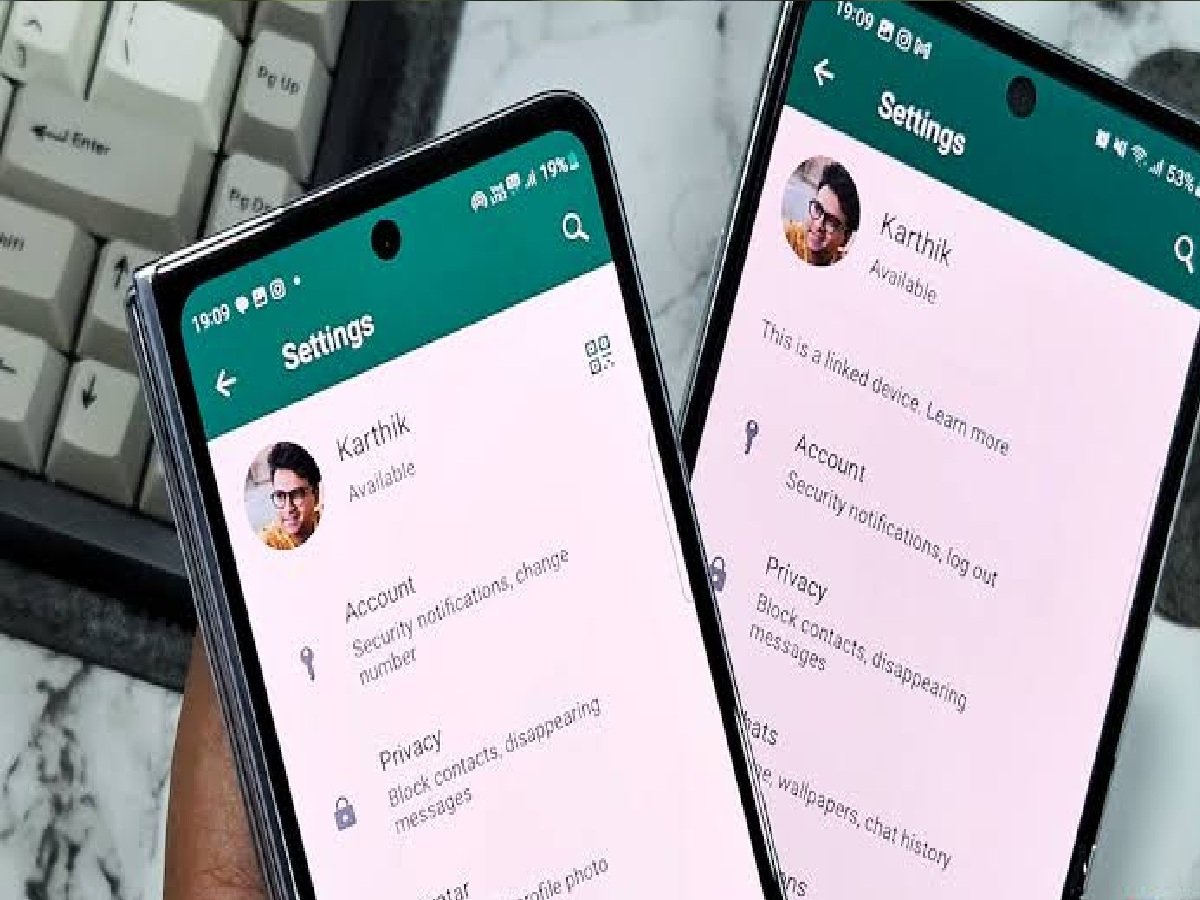
आज के समय में कामकाज और रोजमर्रा की जरूरतों के लिए एक ही व्हाट्सएप अकाउंट को फोन के साथ-साथ लैपटॉप, डेस्कटॉप या दूसरे टैबलेट/फोन पर इस्तेमाल करना बेहद सुविधाजनक हो गया है। व्हाट्सएप के Linked Devices (लिंक्ड डिवाइस) फीचर की मदद से आप बिना मुख्य फोन के हर समय ऑनलाइन रहे भी सुरक्षित रूप से कई डिवाइस पर चैटिंग कर सकते हैं।
कंप्यूटर या लैपटॉप पर व्हाट्सएप कैसे जोड़ें?
व्हाट्सएप वेब या ऐप खोलें: अपने लैपटॉप या कंप्यूटर के ब्राउज़र में web.whatsapp.com खोलें या WhatsApp Desktop ऐप लॉन्च करें, जहां आपको एक QR कोड दिखाई देगा।
सेटिंग्स में जाएं: अपने मुख्य फोन में व्हाट्सएप खोलें। Android में ऊपर दाईं ओर तीन डॉट्स > Linked devices पर टैप करें और iPhone में Settings > Linked devices पर जाएं।
QR कोड स्कैन करें: Link a device पर टैप करें (जरूरत पड़ने पर बायोमेट्रिक या फोन लॉक वेरिफाई करें) और कंप्यूटर स्क्रीन पर दिख रहे QR कोड को स्कैन करें। स्कैन होते ही आपकी चैट्स स्क्रीन पर लोड हो जाएंगी।
दूसरे फोन या टैबलेट पर एक ही अकाउंट कैसे चलाएं?
दूसरे टैबलेट या कंपैनियन फोन पर व्हाट्सएप इंस्टॉल करें और भाषा चुनने के बाद Agree and continue पर टैप करें।
नया नंबर डालने के बजाय ऊपर दाईं ओर तीन डॉट्स पर क्लिक करके Link to existing account (या Link a device) चुनें।
अब मुख्य फोन के Linked devices > Link a device से इस दूसरी स्क्रीन पर दिखने वाला QR कोड स्कैन करें।
सुरक्षा और जरूरी बातें
कनेक्टेड डिवाइस की जांच: समय-समय पर अपने फोन के Linked devices सेक्शन में जाकर देखें कि कौन-कौन से डिवाइस आपके अकाउंट से जुड़े हैं। किसी अनजान या पुराने डिवाइस को हटाने के लिए उस पर टैप करके Log out कर दें।
निजता और सुरक्षा: लिंक्ड डिवाइस पर भी मैसेज और कॉल्स एंड-टू-एंड एन्क्रिप्टेड रहते हैं। यदि मुख्य फोन लंबे समय (आमतौर पर करीब 14 दिन) तक निष्क्रिय या ऑफलाइन रहता है, तो सुरक्षा के लिहाज से जुड़े डिवाइस अपने आप लॉगआउट हो सकते हैं।