Lifestyle
iPhone Warranty Check: आपके आईफोन की वारंटी कब खत्म होगी? मोबाइल से ऐसे चेक करें पूरी डिटेल
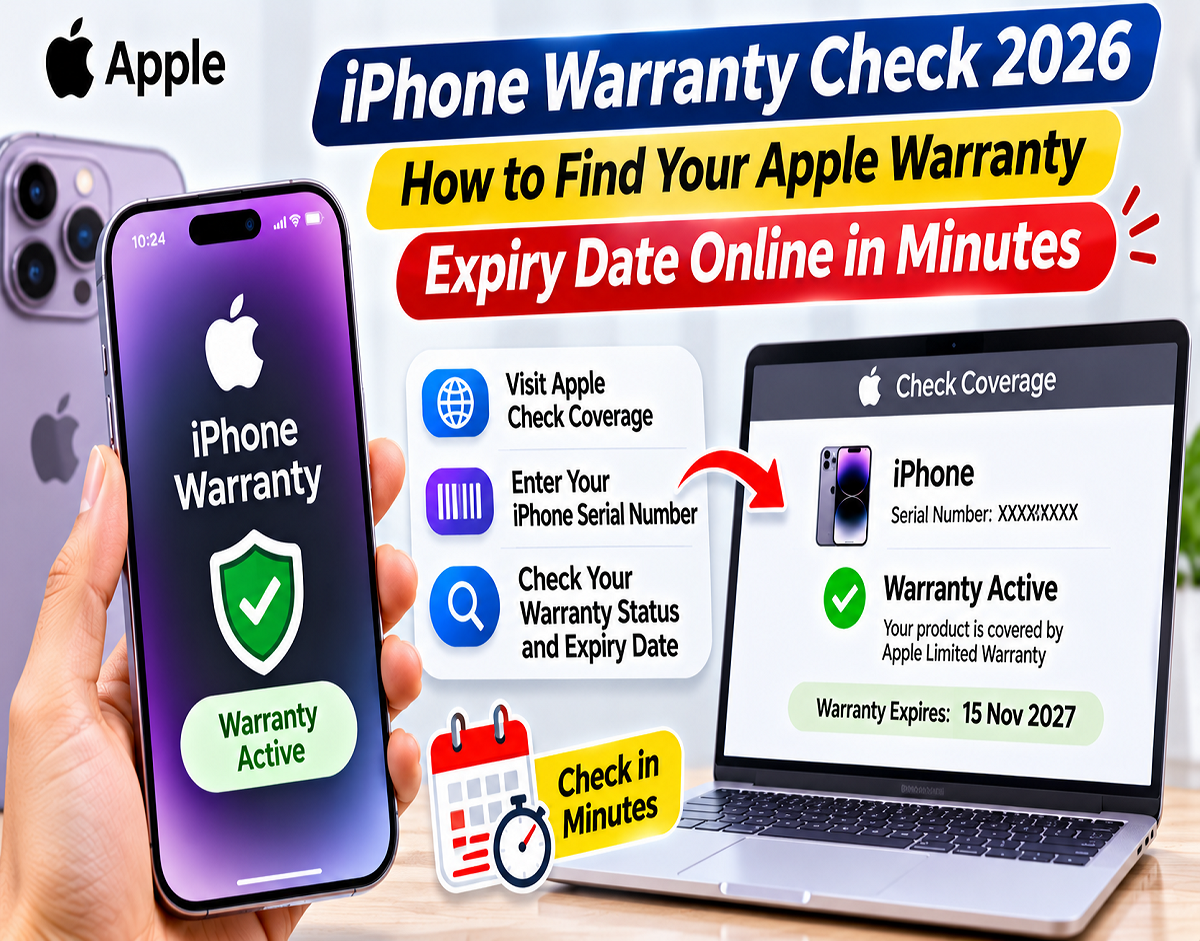
iPhone Warranty Check Online: अगर आप Apple iPhone इस्तेमाल करते हैं, तो आपको यह जरूर पता होना चाहिए कि आपके फोन की वारंटी कब समाप्त हो रही है। कई बार फोन में तकनीकी खराबी आने के बाद लोगों को पता चलता है कि उसकी वारंटी खत्म हो चुकी है। Apple अपने यूजर्स को iPhone की वारंटी और AppleCare कवरेज जांचने के कई आसान तरीके देता है। आप फोन की Settings, Apple की आधिकारिक वेबसाइट या अपने Apple Account से वारंटी की जानकारी देख सकते हैं। इसके लिए सर्विस सेंटर जाने की जरूरत नहीं है।
आज के समय में iPhone खरीदने पर काफी पैसा खर्च करना पड़ता है। ऐसे में फोन की सुरक्षा और मरम्मत से संबंधित सुविधाओं की जानकारी रखना जरूरी है।
अगर आपके iPhone की स्क्रीन, कैमरा, बैटरी या किसी दूसरे हार्डवेयर में परेशानी आ रही है, तो मरम्मत कराने से पहले वारंटी की स्थिति जांचना उपयोगी हो सकता है।
इसके अलावा, अगर आप पुराना iPhone खरीदने की योजना बना रहे हैं, तब भी वारंटी की जानकारी जरूर देखनी चाहिए।
iPhone की वारंटी कितने समय तक मिलती है?
Apple आमतौर पर नए iPhone के साथ एक साल की Limited Warranty उपलब्ध कराता है।
इस वारंटी के तहत कंपनी की निर्धारित शर्तों के अनुसार मैन्युफैक्चरिंग डिफेक्ट और पात्र हार्डवेयर समस्याओं के लिए कवरेज मिल सकता है।
हालांकि, फोन गिरने से स्क्रीन टूटना या दुर्घटनावश पानी से नुकसान होना जैसी समस्याएं सामान्य लिमिटेड वारंटी में शामिल नहीं होतीं।
AppleCare+ जैसे अतिरिक्त प्लान में कुछ प्रकार के आकस्मिक नुकसान के लिए भी सुरक्षा मिल सकती है।
इसलिए केवल वारंटी एक्टिव होने का मतलब यह नहीं है कि हर तरह की मरम्मत मुफ्त होगी।
iPhone की Settings से वारंटी कैसे चेक करें?
अगर आपका iPhone आपके पास है, तो उसकी Settings से वारंटी की जानकारी देखना सबसे आसान तरीकों में शामिल है।
इसके लिए नीचे दिए गए स्टेप्स अपनाएं।
स्टेप 1: सबसे पहले अपने iPhone में Settings ऐप खोलें।
स्टेप 2: अब General विकल्प पर टैप करें।
स्टेप 3: इसके बाद AppleCare & Warranty सेक्शन खोलें।
स्टेप 4: स्क्रीन पर दिखाई देने वाले डिवाइस की सूची में अपना iPhone चुनें।
स्टेप 5: अब उपलब्ध वारंटी और कवरेज की जानकारी देखें।
यहां आपके डिवाइस के साथ जुड़ी Apple Limited Warranty या सक्रिय AppleCare प्लान की जानकारी दिखाई दे सकती है।
इसके अलावा, वारंटी समाप्त होने की तारीख भी देखी जा सकती है।
ध्यान रखें कि स्क्रीन पर उपलब्ध जानकारी आपके डिवाइस और कवरेज की स्थिति के अनुसार अलग हो सकती है।
Apple की वेबसाइट से iPhone Warranty कैसे चेक करें?
अगर आपके पास iPhone नहीं है या आप किसी सेकंड हैंड डिवाइस की वारंटी जांचना चाहते हैं, तो Apple की ऑनलाइन सुविधा इस्तेमाल कर सकते हैं।
इसके लिए फोन का Serial Number होना जरूरी है।
स्टेप 1: अपने मोबाइल या कंप्यूटर में इंटरनेट ब्राउजर खोलें।
स्टेप 2: Apple की आधिकारिक Check Coverage वेबसाइट पर जाएं।
स्टेप 3: अब संबंधित iPhone का Serial Number दर्ज करें।
स्टेप 4: यदि वेबसाइट वेरिफिकेशन मांगे, तो उसे पूरा करें।
स्टेप 5: इसके बाद Submit या उपलब्ध संबंधित विकल्प पर क्लिक करें।
अब वेबसाइट पर उस डिवाइस से संबंधित वारंटी और सर्विस कवरेज की जानकारी दिखाई दे सकती है।
यह तरीका उन लोगों के लिए भी उपयोगी है जो पुराना iPhone खरीदने से पहले उसकी वारंटी की पुष्टि करना चाहते हैं।
iPhone का Serial Number कहां मिलेगा?
Apple की वेबसाइट पर वारंटी चेक करने के लिए IMEI के बजाय Serial Number की जरूरत होती है।
अगर आपको अपने फोन का सीरियल नंबर नहीं पता है, तो इसे आसानी से खोज सकते हैं।
इसके लिए iPhone में Settings खोलें।
अब General सेक्शन में जाएं और About विकल्प पर टैप करें।
यहां Serial Number दिखाई देगा।
आप इस नंबर को कुछ देर दबाकर कॉपी भी कर सकते हैं।
अगर फोन उपलब्ध नहीं है, तो मूल पैकेजिंग पर भी सीरियल नंबर मिल सकता है।
वहीं, कुछ परिस्थितियों में iPhone की शुरुआती सेटअप स्क्रीन पर मौजूद जानकारी वाले आइकन से भी डिवाइस विवरण देखा जा सकता है।
सुरक्षा के लिए सीरियल नंबर को सार्वजनिक प्लेटफॉर्म या अनजान लोगों के साथ साझा करने से बचें।
Apple Account से भी चेक कर सकते हैं वारंटी
Apple अपने यूजर्स को Apple Account के जरिए डिवाइस और सपोर्ट कवरेज से संबंधित जानकारी देखने की सुविधा भी देता है।
इसके लिए Apple के My Support पोर्टल का इस्तेमाल किया जा सकता है।
सबसे पहले वेबसाइट खोलें और अपने Apple Account से साइन इन करें।
इसके बाद उपलब्ध डिवाइस की सूची में अपना iPhone चुनें।
अब संबंधित डिवाइस की सर्विस और सपोर्ट कवरेज की जानकारी देखें।
कुछ मामलों में View Proof of Coverage का विकल्प भी उपलब्ध हो सकता है।
इसके जरिए कवरेज से संबंधित दस्तावेज प्राप्त किया जा सकता है।
Apple इस प्रक्रिया में अतिरिक्त पहचान सत्यापन भी मांग सकता है।
Apple Limited Warranty और AppleCare+ में क्या अंतर है?
कई iPhone यूजर्स सामान्य वारंटी और AppleCare+ को एक जैसा समझ लेते हैं, लेकिन दोनों में अंतर होता है।
| कवरेज | क्या सुविधा मिलती है? |
|---|---|
| Apple Limited Warranty | निर्धारित शर्तों के अनुसार एक साल तक मैन्युफैक्चरिंग डिफेक्ट और पात्र हार्डवेयर समस्याओं का कवरेज |
| AppleCare+ | अतिरिक्त हार्डवेयर सुरक्षा और पात्र आकस्मिक नुकसान के लिए कवरेज, लागू सेवा शुल्क के साथ |
| AppleCare+ with Theft and Loss | पात्र प्लान में चोरी या फोन खोने से संबंधित अतिरिक्त सुरक्षा, शर्तों और शुल्क के अधीन |
AppleCare+ में उपलब्ध सुविधाएं देश, डिवाइस और खरीदे गए प्लान के अनुसार अलग हो सकती हैं।
इसलिए किसी भी प्लान को खरीदने से पहले उसकी शर्तें जांचना जरूरी है।
क्या AppleCare+ में टूटी स्क्रीन और बैटरी कवर होती है?
AppleCare+ के अंतर्गत कुछ प्रकार के आकस्मिक नुकसान के लिए कवरेज उपलब्ध हो सकता है।
उदाहरण के लिए, फोन गिरने से स्क्रीन टूटने या तरल पदार्थ के कारण नुकसान होने की स्थिति में पात्र मरम्मत सुविधा मिल सकती है।
हालांकि, ऐसी मरम्मत के लिए निर्धारित सर्विस शुल्क लागू हो सकता है।
बैटरी के मामले में भी AppleCare+ की विशेष शर्तें होती हैं।
स्रोत के अनुसार, पात्र AppleCare+ कवरेज में बैटरी की क्षमता मूल क्षमता के 80 प्रतिशत से नीचे आने पर बिना अतिरिक्त सेवा शुल्क के बैटरी बदलने की सुविधा मिल सकती है।
लेकिन सामान्य इस्तेमाल के कारण बैटरी की क्षमता धीरे-धीरे कम होना Apple की स्टैंडर्ड लिमिटेड वारंटी में अपने आप कवर नहीं होता।
iPhone की Warranty Expiry Date गलत दिखाई दे तो क्या करें?
कई बार नया iPhone खरीदने के बाद Apple के रिकॉर्ड में खरीदारी की तारीख सही अपडेट नहीं होती।
इस कारण वारंटी समाप्त होने की तारीख वास्तविक खरीदारी की तारीख से मेल नहीं खा सकती।
अगर आपके साथ ऐसा होता है, तो सबसे पहले फोन का मूल बिल या खरीदारी की रसीद सुरक्षित रखें।
इसके बाद Apple Support से संपर्क करें।
Apple खरीदारी की तारीख की पुष्टि के लिए मूल इनवॉइस मांग सकता है।
सत्यापन के बाद कंपनी अपने रिकॉर्ड में जरूरी सुधार कर सकती है।
इसलिए नया iPhone खरीदते समय उसकी खरीदारी की रसीद संभालकर रखना जरूरी है।
सेकंड हैंड iPhone खरीद रहे हैं? वारंटी के साथ ये चीजें भी चेक करें
अगर आप पुराना iPhone खरीदने की योजना बना रहे हैं, तो केवल वारंटी की जानकारी देखना पर्याप्त नहीं है।
फोन खरीदने से पहले उसकी तकनीकी स्थिति और सुरक्षा से संबंधित कुछ जरूरी चीजें भी जांचनी चाहिए।
1. Activation Lock चेक करें
यह सुनिश्चित करें कि फोन पिछले मालिक के Apple Account से लिंक न हो।
विक्रेता से फोन का डेटा मिटाकर उसे अपने अकाउंट से हटाने के लिए कहें।
अगर सेटअप के दौरान पिछले मालिक का पासवर्ड मांगा जा रहा है, तो ऐसी स्थिति में फोन खरीदने से बचें।
2. Parts and Service History देखें
iPhone में Settings के बाद General और About सेक्शन खोलें।
समर्थित डिवाइस और iOS संस्करण पर Parts and Service History की जानकारी दिखाई दे सकती है।
इससे पता लगाने में मदद मिल सकती है कि फोन के कुछ पार्ट्स पहले बदले गए हैं या नहीं।
3. Battery Health जांचें
Settings में Battery से संबंधित सेक्शन खोलें।
इसके बाद Battery Health की जानकारी देखें।
यहां बैटरी की अधिकतम क्षमता से संबंधित विवरण मिल सकता है।
अलग-अलग iPhone मॉडल और iOS संस्करण में मेन्यू का नाम थोड़ा अलग हो सकता है।
4. फोन के हार्डवेयर की जांच करें
पुराना iPhone खरीदने से पहले उसका डिस्प्ले, कैमरा, स्पीकर, माइक्रोफोन, बटन और चार्जिंग पोर्ट जांचें।
यह भी देखें कि फोन सामान्य रूप से चार्ज हो रहा है या नहीं।
5. खरीदारी का बिल जरूर मांगें
अगर विक्रेता दावा कर रहा है कि फोन अभी वारंटी में है, तो उससे मूल खरीदारी का बिल मांगें।
ध्यान रखें कि सेकंड हैंड iPhone खरीदने से उसकी एक साल की मूल वारंटी दोबारा शुरू नहीं होती।
क्या बिना बिल के iPhone की वारंटी चेक कर सकते हैं?
हां, Apple की ऑनलाइन Check Coverage सुविधा के जरिए Serial Number की मदद से उपलब्ध वारंटी की जानकारी देखी जा सकती है।
इसके लिए हर बार खरीदारी का बिल होना जरूरी नहीं है।
हालांकि, अगर वारंटी की तारीख गलत है या किसी सर्विस क्लेम में खरीदारी का प्रमाण मांगा जाता है, तो बिल की जरूरत पड़ सकती है।
इसलिए फोन का इनवॉइस सुरक्षित रखना बेहतर है।
निष्कर्ष
iPhone की वारंटी जांचना आसान है और इसके लिए सर्विस सेंटर जाने की जरूरत नहीं पड़ती।
यूजर्स Settings में AppleCare & Warranty सेक्शन खोलकर, Apple की Check Coverage वेबसाइट पर Serial Number दर्ज करके या अपने Apple Account से कवरेज की जानकारी देख सकते हैं।
अगर आपके फोन में तकनीकी परेशानी आ रही है या आप सेकंड हैंड iPhone खरीद रहे हैं, तो वारंटी की स्थिति पहले ही जांच लेना उपयोगी हो सकता है।
इसके अलावा, सामान्य वारंटी और AppleCare+ के बीच अंतर समझना भी जरूरी है, क्योंकि सभी प्रकार के नुकसान हर प्लान में कवर नहीं होते।